

PDF ÍRÁSI SEGÉDLET
QuarkXPress
Nyomdakész PDF készítése QuarkXPress-ből: PostScript export, majd konvertálás Acrobat Distillerrel, lépésről lépésre.
PDF készítés lépései
A QuarkXPress nyomtatási ablakában PostScript fájlt exportálunk, amit ezután Acrobat Distillerrel alakítunk PDF-fé.
- 01
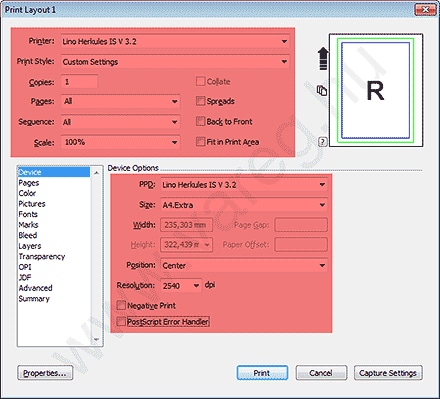
Device
A pirossal jelzett részeket állítsuk a képen láthatóra; a „Printer” ill. „PPD” az alábbi példán Lino Herkules, célszerű ezt a postscript nyomtatót feltelepíteni gépünkre (mivel ezzel a driver-rel készült postscriptekkel nem szokott probléma lenni), de megfelel más is (pl. ECRM Mako). A „Size” a példán „A4.Extra”, mivel egy A4-es méretű dokumentumból írjuk a PS-t; ebben az input mezőben a „Custom” opciót választva egyedi méretet írhatunk be (ez akkora legyen, hogy beleférjenek a kifutók, vágójelek!).
- 02
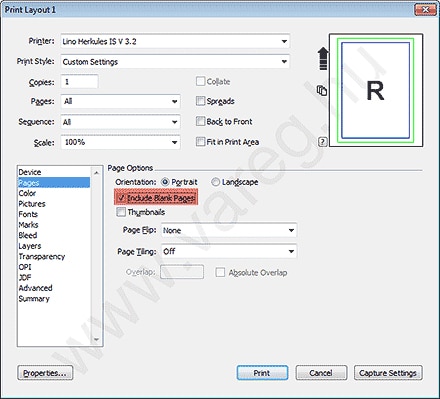
Pages
Állítsuk be az „Include Blank Pages” opciót (így nem maradnak ki a PS-ből a teljesen üres oldalak, ami előfordulhat pl. egy könyv esetében).
- 03
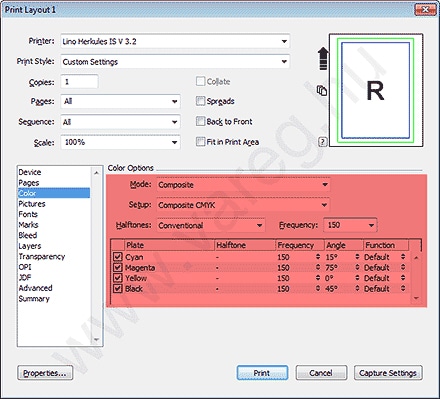
Color
Állítsuk a pirossal jelzett részeket a lenti példa szerint; ha direkt színeket is tartalmaz anyagunk, és ezt valóban direkt színként akarjuk nyomatni, válasszuk a „Composite CMYK and Spot” opciót.
- 04
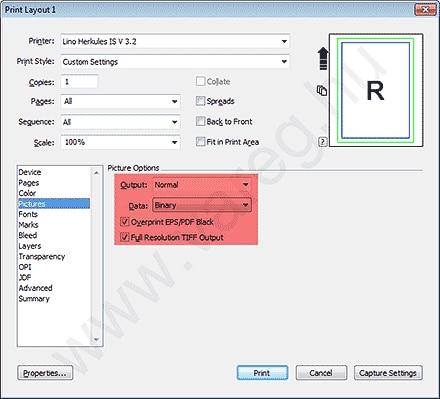
Color
Állítsuk a pirossal jelzett részeket a lenti példa szerint.
- 05
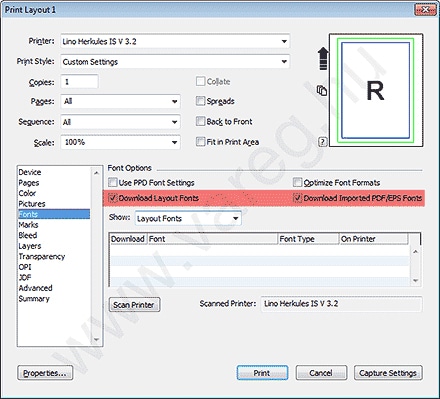
Fonts
A pirossal jelölt részeket állítsa a képen láthatóra.
- 06
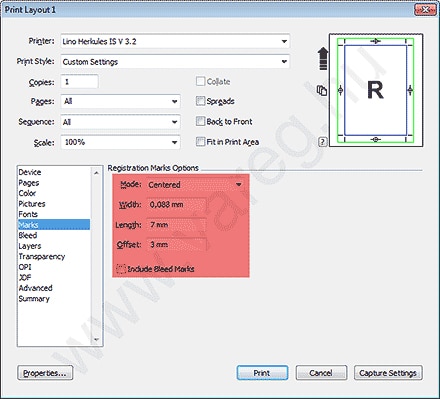
Marks
A pirossal jelölt részeket állítsa a képen láthatóra; amennyiben 5 mm-es kifutót használ, az „Offset” legyen 5 mm.
- 07
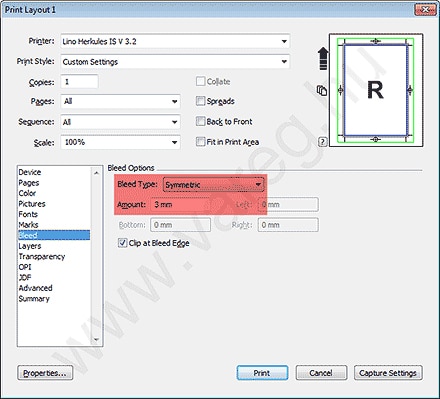
Bleed
A pirossal jelölt részeket állítsa a képen láthatóra; ha 5 mm-es kifutót használt, az esetben az „Amount” legyen 5 mm!
- 08
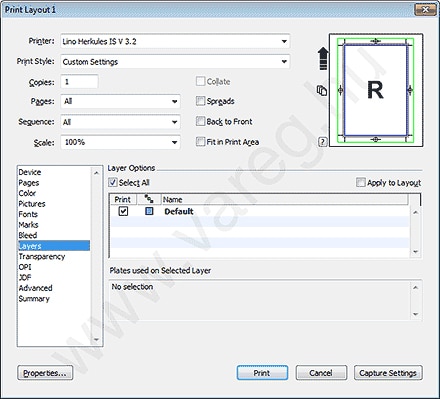
Layers
Amennyiben az alábbi beállítások látszódnak Önnél is, úgy ezen az ablakon nem kell állítani.
- 09
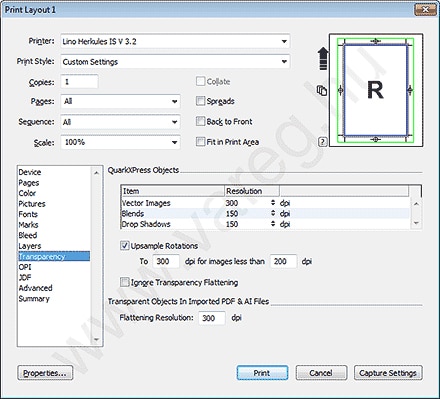
Transparency
Amennyiben az alábbi beállítások látszódnak Önnél is, úgy ezen az ablakon nem kell állítani.
- 10
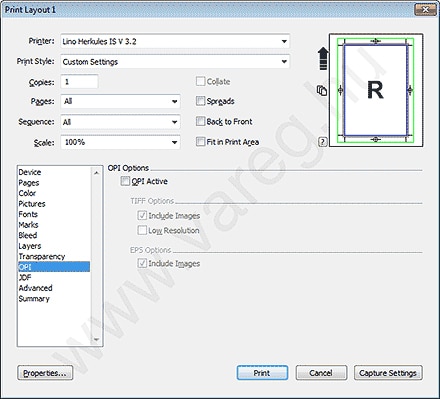
OPI
Amennyiben az alábbi beállítások látszódnak Önnél is, úgy ezen az ablakon nem kell állítani (fontos, hogy az „OPI Active” NE legyen bejelölve).
- 11
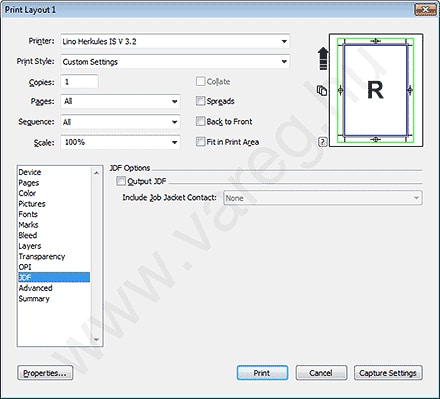
JDF
Amennyiben az alábbi beállítások látszódnak Önnél is, úgy ezen az ablakon nem kell állítani.
- 12
Advanced
A „PostScript Level”-t állítsuk „Level 2”-re.
- 13
Acrobat Distiller — alkalmazásablak
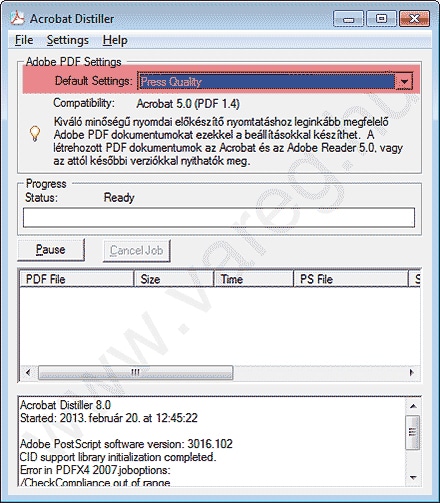
Mindezek után az elkészült PS fájlból Acrobat Distillerrel készíthetünk PDF fájlt a következő módon: válasszuk ki a gyári „Press Quality” beállítást.
- 14
Acrobat Distiller — alkalmazásablak
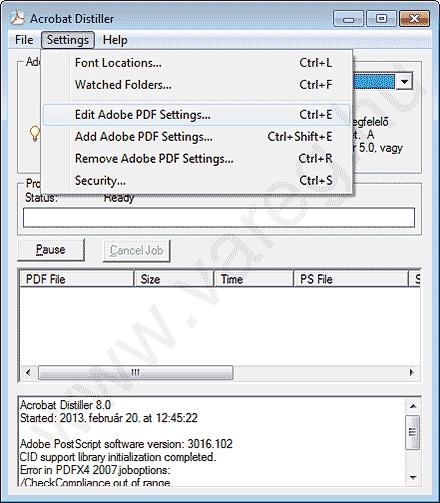
A „Settings” menüben kattintsunk az „Edit Adobe PDF Settings”-re.
- 15
General
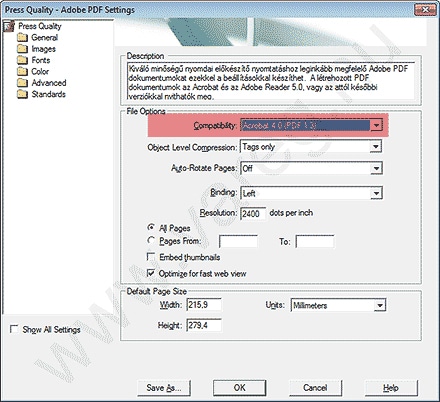
A „Compatibility”-t állítsuk „Acrobat 4.0 (PDF 1.3)”-ra.
- 16
Pictures
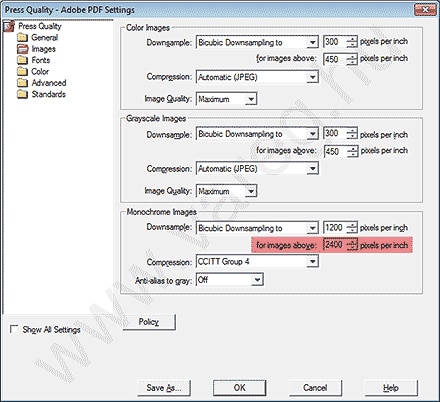
A pirossal jelzett részt írjuk 2400-ra.
- 17
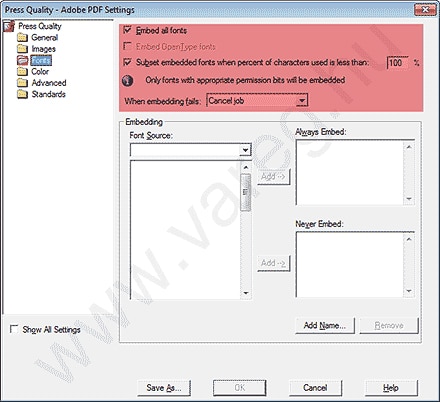
Fonts
A pirossal jelölt részeket állítsa a képen láthatóra; ezekkel a beállításokkal a Distiller az összes használt fontot beágyazza a PDF-be, ill. ha nem sikerül neki, abbahagyja a PDF írást. Ez esetben próbáljuk meg görbévé alakítani az adott betűtípussal szedett szövegeket, vagy próbálkozzunk manuálisan hozzáadni az „Always Embed” listába a problémás betűtípust.
- 18
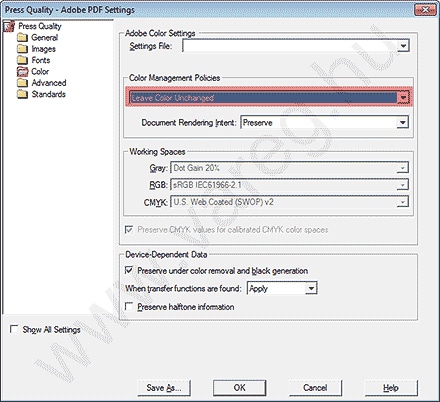
Color
A „Color Management Policies”-t állítsuk „Leave Color Unchanged”-ra.
- 19
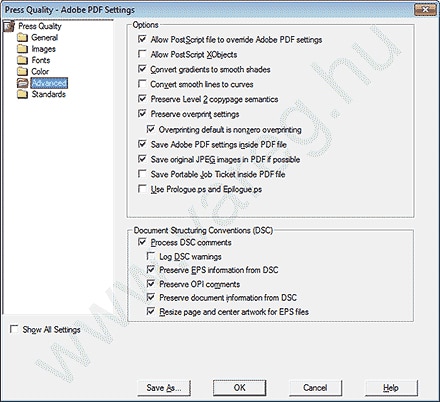
Advanced
Amennyiben az alábbi beállítások látszódnak Önnél is, úgy ezen az ablakon nem kell állítani.
- 20
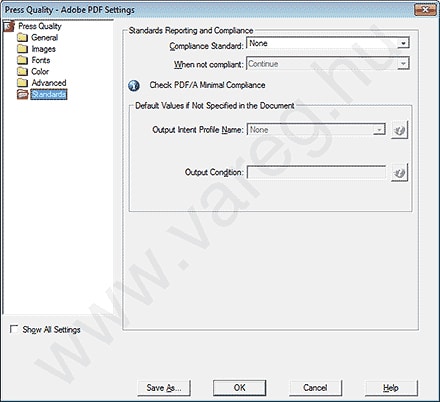
Standards
Amennyiben az alábbi beállítások látszódnak Önnél is, úgy ezen az ablakon nem kell állítani.
Kérdésed van az exporttal?
Segítünk a helyes beállításokban. Válaszidő: 24–48 óra.