

PDF ÍRÁSI SEGÉDLET
Adobe Photoshop
Nyomdakész PDF exportja Photoshopból, lépésről lépésre.
PDF export beállításai
A „Security” és „Summary” ablakokon nem szükséges semmit állítani.
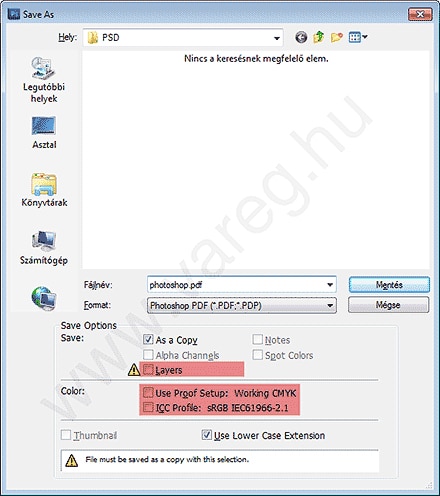
- 01
Save As
Kapcsoljuk ki a „Layers” négyzetet (ezáltal az „As a Copy” négyzet automatikusan bejelölődik). Kapcsoljuk ki a „Use Proof Setup” és „ICC Profile” négyzeteket.
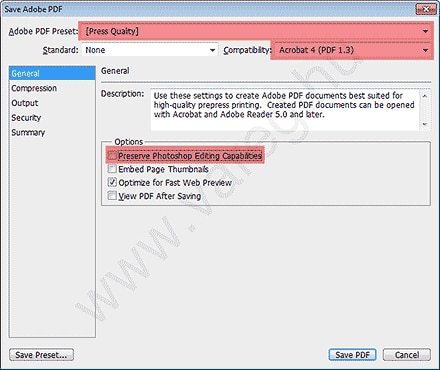
- 02
EPS Options
Állítsuk az „Adobe PDF Preset” fület a gyári „[Press Quality]” beállításra. Állítsuk a „Compatibility” fület „Acrobat 4 (PDF 1.3)”-ra, a „Preserve Photoshop Editing Capabilities” négyzetet pedig kapcsoljuk ki.
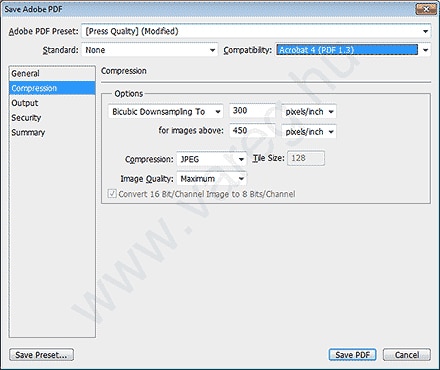
- 03
Compression
Amennyiben az alábbi beállítások látszódnak Önnél is, úgy ezen az ablakon nem kell állítani.
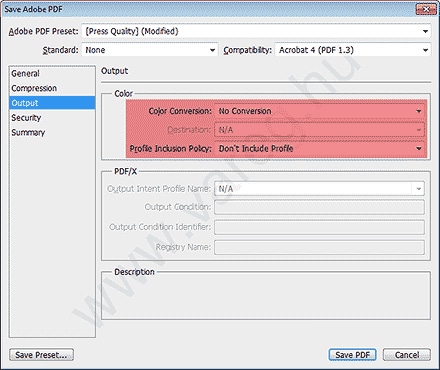
- 04
Output
A „Color Conversion”-t állítsuk „No Conversion”-ra, a „Profile Inclusion Policy”-t pedig „Don't Include Profiles”-ra.
- 05
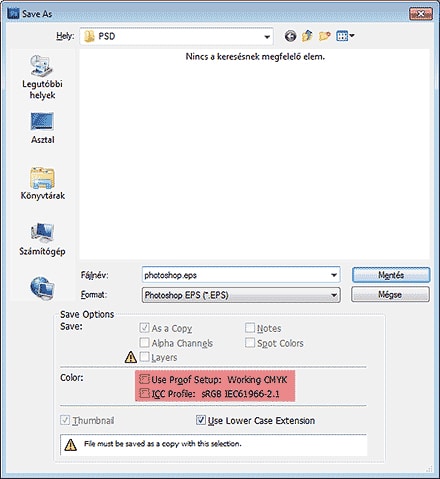
Save As (EPS)
Mivel PDF íráskor a vágójelek, illetve a kilövést segítő Trim és Bleed Box-ok nem kerülnek bele, célszerűbb EPS-t írni Photoshopból, majd az EPS-t egyéb szoftverbe importálva PDF-et vagy PS-t készíteni. Az EPS mentésekor válasszuk a „Photoshop EPS (*.EPS)” formátumot, a „Use Proof Setup” és „ICC Profile” négyzeteket hagyjuk üresen.
- 06
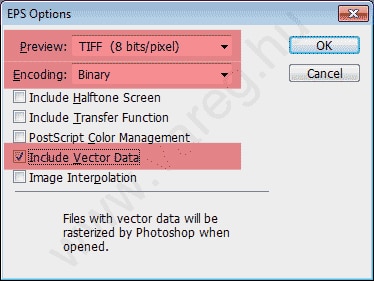
EPS Options
„Binary”, az „Include Vector Data” pedig legyen bejelölve (ez csak akkor aktív, ha szöveges vagy egyéb vektoros layer-ek vannak a dokumentumunkban).
Kérdésed van az exporttal?
Segítünk a helyes beállításokban. Válaszidő: 24–48 óra.